Параметры
Параметр — элемент дашборда, позволяющий динамично влиять на правило подсветки Выражение.
Для того чтобы создать параметр необходимо кликнуть на иконке панели:

В результате откроется следующее окно:
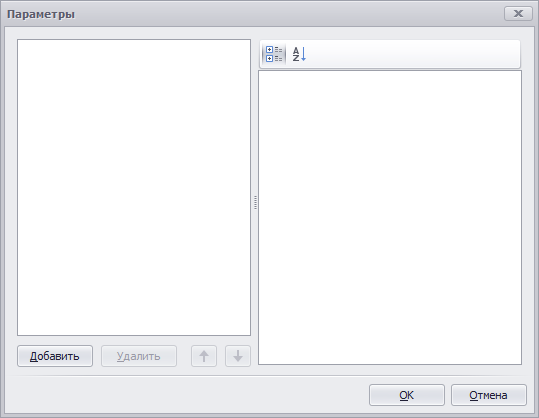
Чтобы добавить параметр кликните на кнопку Добавить. В окне отобразятся следующие параметры:
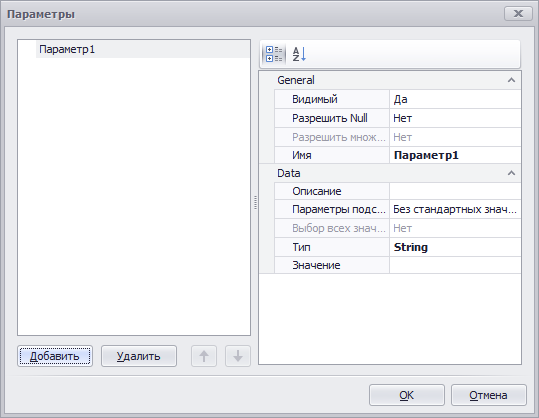
- Видимый – определяет видимость параметра в окне дашборда;
- Разрешить Null – возможность задать нулевое значение для параметра;
- Разрешить Множество – возможность задать множественный выбор для параметра;
- Имя – имя самого параметра;
- Описание – возможность задать описание параметра;
- Параметры подстановки возможность задать параметры поиска параметра:
- Без стандартных значений — значение задается пользователем
- Статический список — список значений созданных пользователем
- Динамический список — пользователь выбирает значение параметра, определенное в источнике данных.
- Тип – тип данных параметра;
- Значение – возможность задать значение параметра.
При создании и изменении имен параметров следуйте приведенным ниже правилам.
- Имя может содержать буквы, цифры и символы подчеркивания.
- Имя не может содержать пробелы.
- Имя не может быть пустой строкой.
- Панель управления не может содержать параметры с тем же именем.
- Имена чувствительны к регистру. Например, вы можете создать имена Parameter и PARAMETER.
Рассмотрим тип параметра «Без стандартных значений» на примере следующей таблицы (SQL источник):
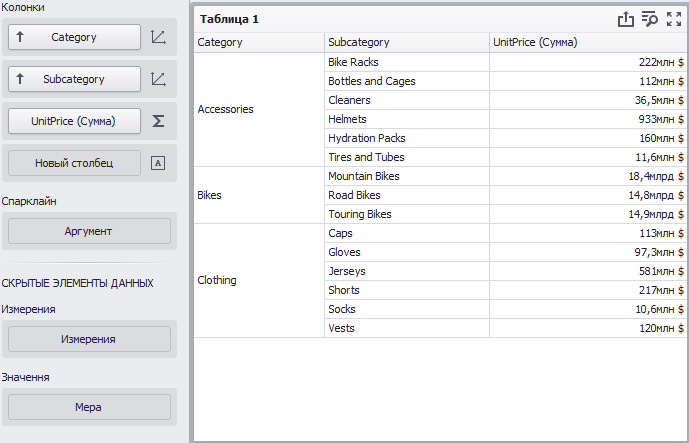
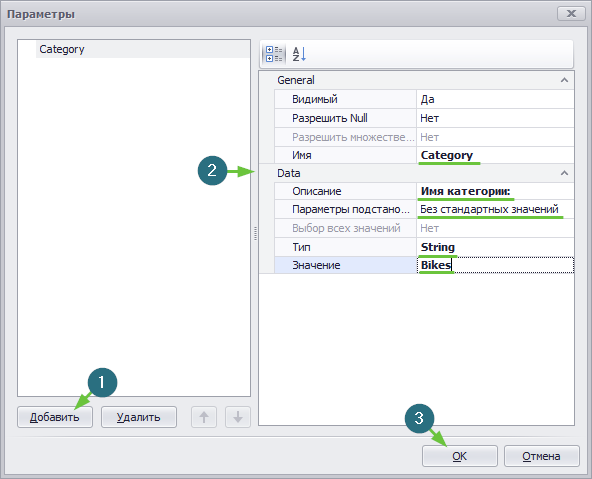
Добавим параметр Category со следующими настройками:
Теперь добавим этот параметр в таблицу:
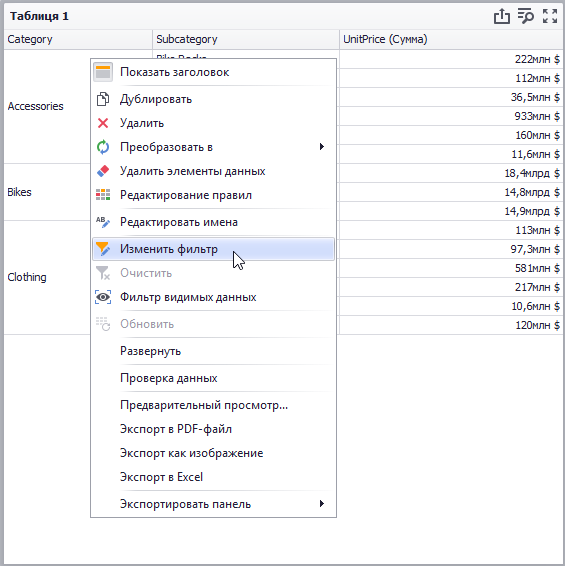
и зададим следующее условие:
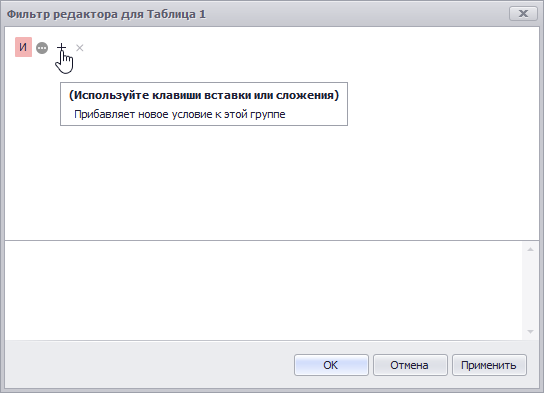
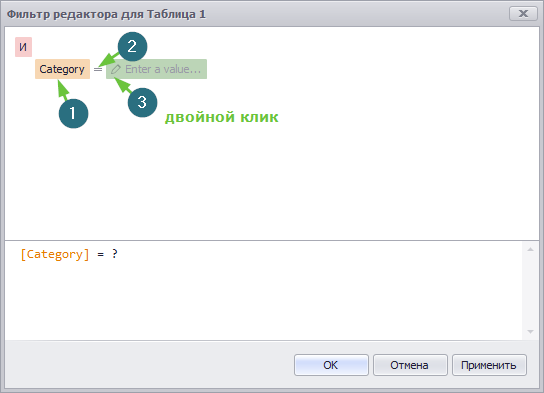
В результате мы получим следующее условие:
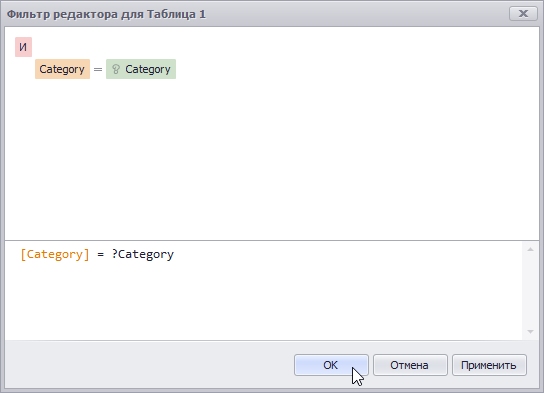
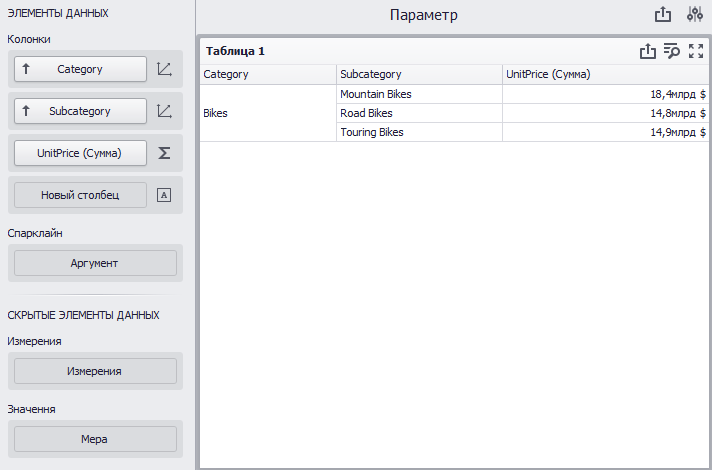
После нажатия кнопки «OK», таблица будет отфильтрована в соответствии с фильтром по умолчанию — Bikes:
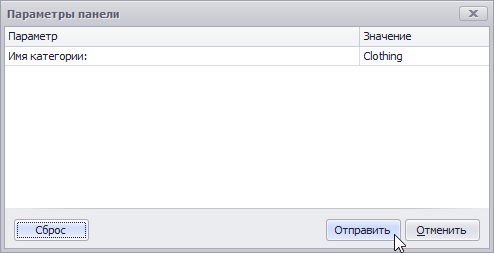
Чтобы задать другое значение параметра, следует кликнуть на иконке параметра в заголовке таблицы:

Рассмотрим тип параметра «Статический список» на примере той же таблицы. Для этого в настройки параметра внесем следующие изменения:
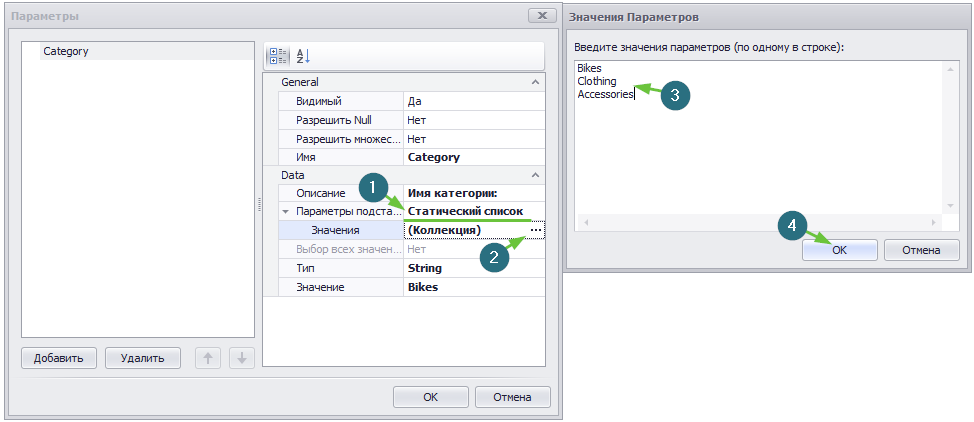
Теперь при изменении параметра нам будет доступен список статических значений:
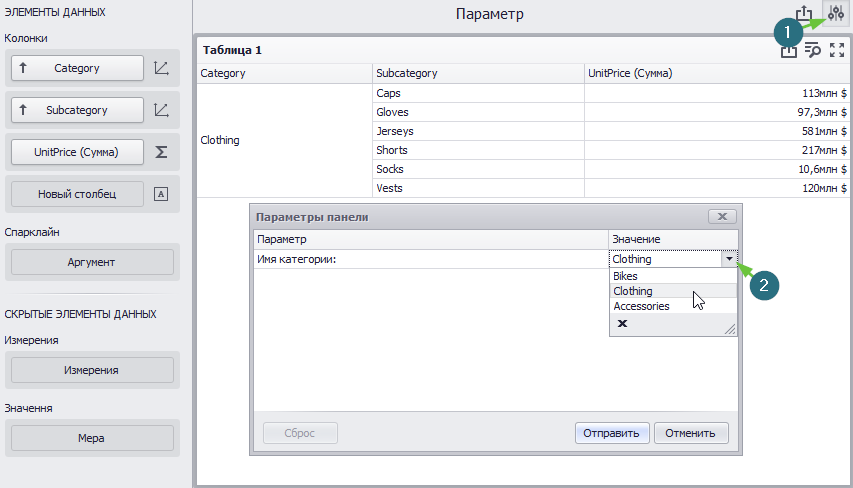
Рассмотрим тип параметра «Динамыческий список» на примере той же таблицы.
Перейдем на закладку Источник данных и добавим новый запрос:

В Конструкторе запросов добавьте следующую таблицу и выберите все столбцы таблицы:
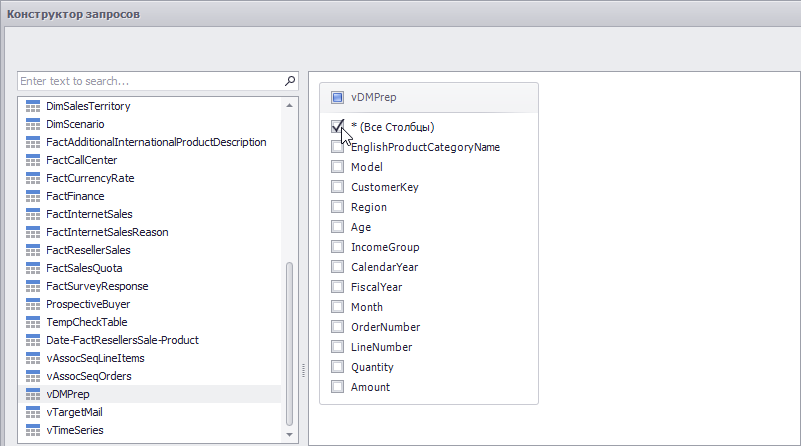
Нажмите кнопку «ОК». Теперь следует внести следующие изменения в настройках параметра:
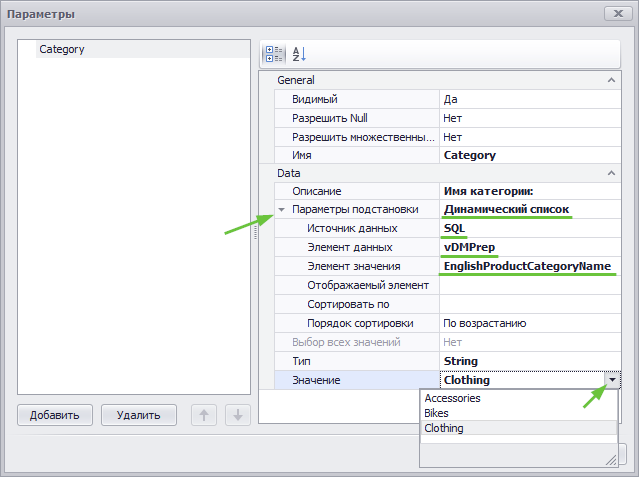
Измените значение по умолчанию на Accessories, чтобы увидеть результат:
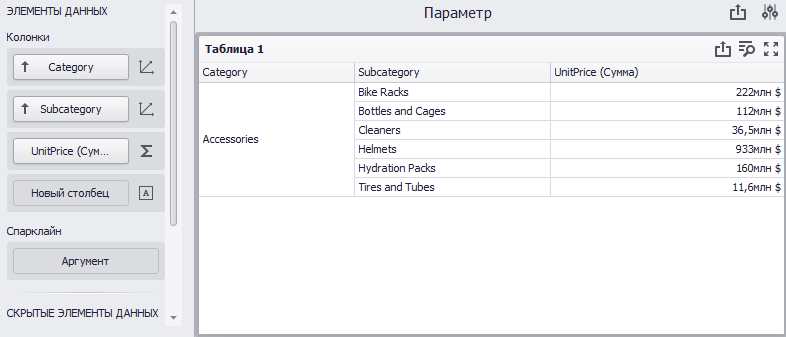
В параметре можно задать одновременно несколько значений. Для этого следует для поля «Разрешить множественный выбор» установить значение «Да»:
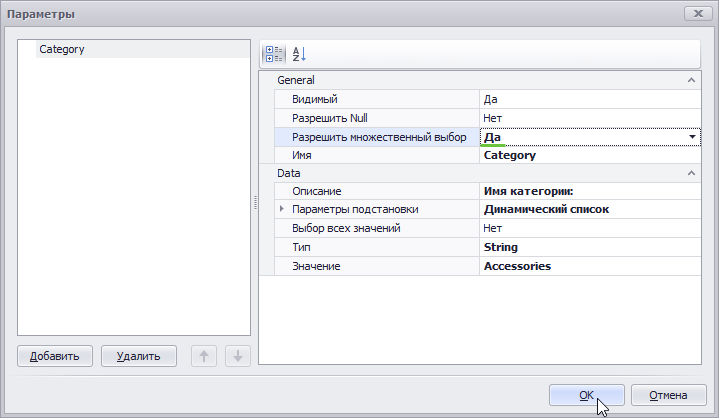
Таблица дашборда в результате сообщит вам об ошибке, которую следует исправить изменив условие фильтрации. Для этого перейдите на закладку Данные и выберите Изменить фильтр. Отредактируйте фильтр следующим образом:
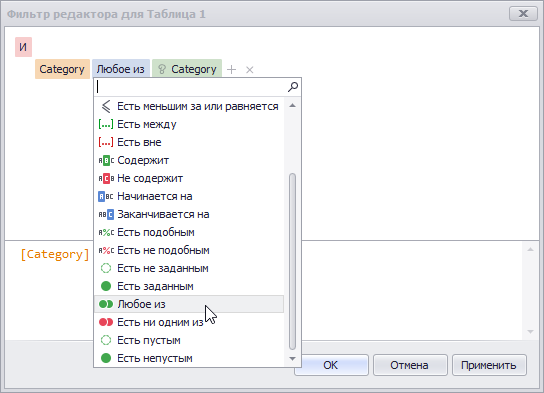
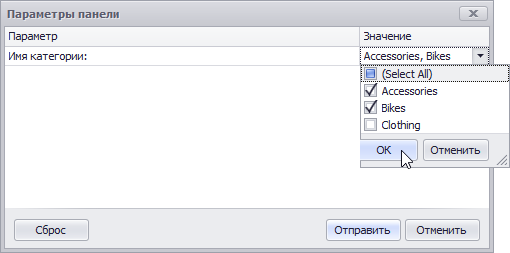
После этого кликните на иконке параметра в заголовке таблицы, чтобы изменить его значение:
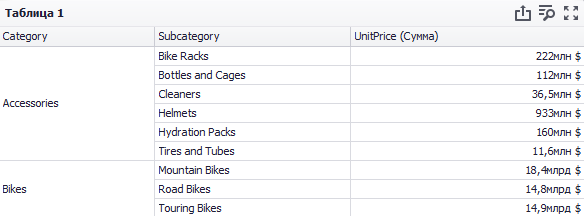
В результате таблица будет содержать следующие данные:
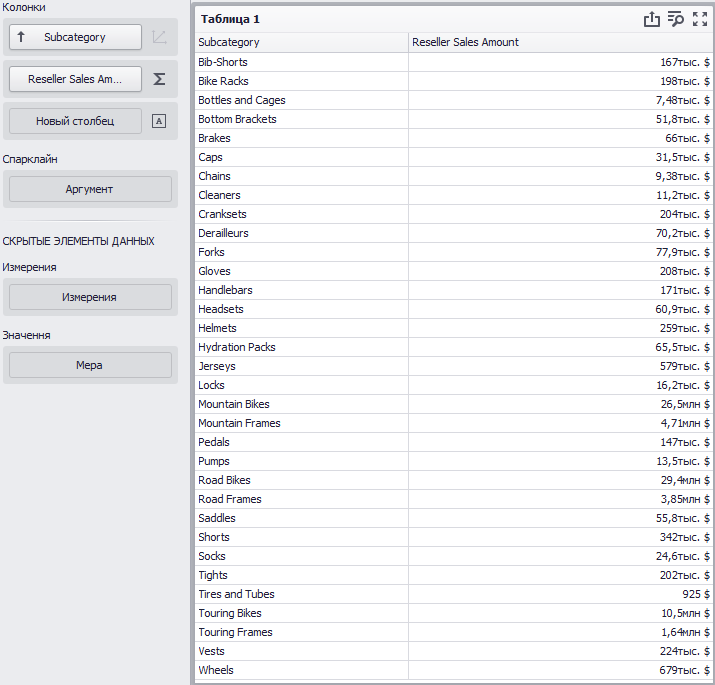
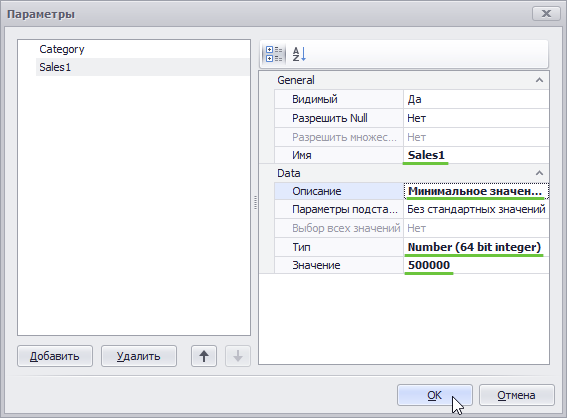
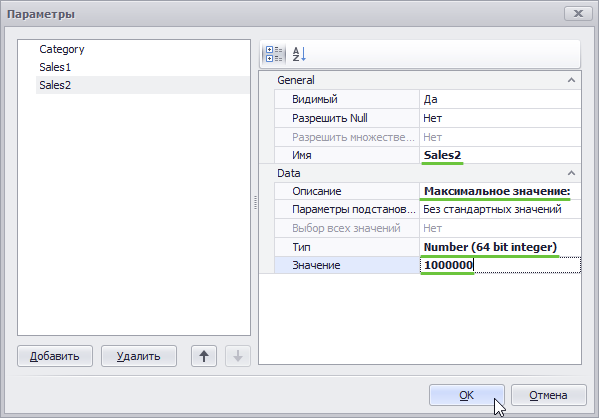
Давайте создадим параметр, который будет подсвечивать значение меры Reseller Sales Amount больше 500 тыс. $, но меньше 1 млн. $ для всех подкатегорий товаров.
Для начала добавим таблицу со следующими значениями:
Создайте два параметра и заполните поля следующим образом:
Для Reseller Sales Amount создайте правило подсветки Выражение со следующими параметрами:
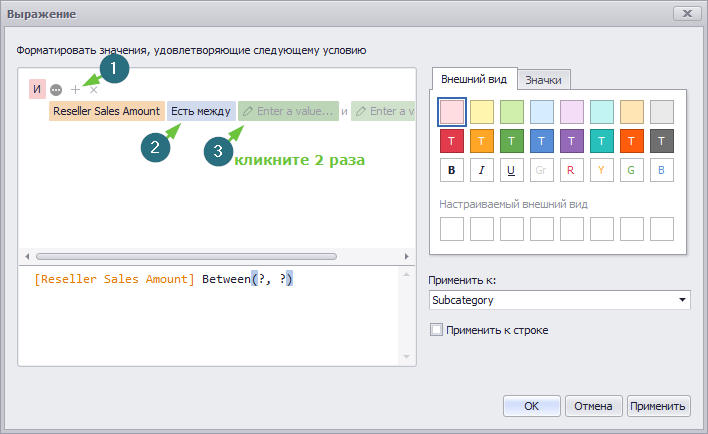
В результате в поле значения отобразиться первый параметр из списка:
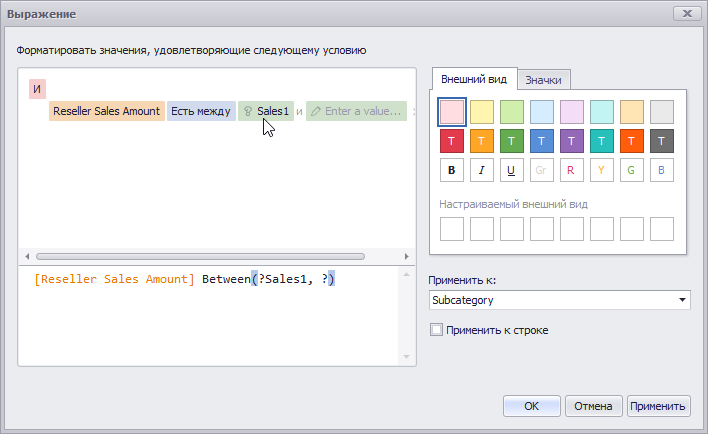
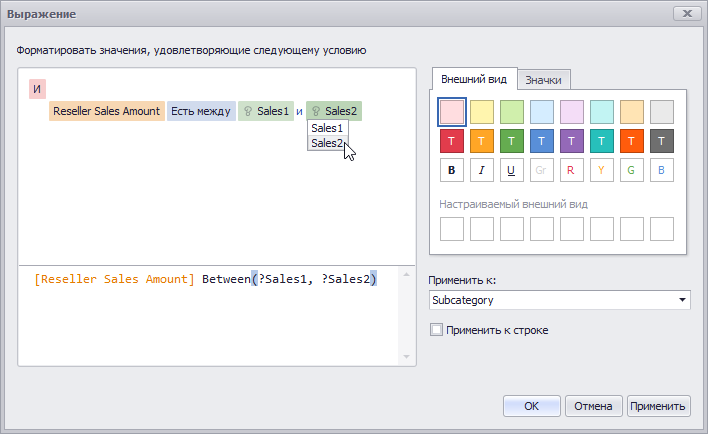
Аналогично кликните два раза на втором поле значения. Перед вами опять отобразиться первый параметр, кликните на нем и в открывшемся списке выберите параметр Sales2:
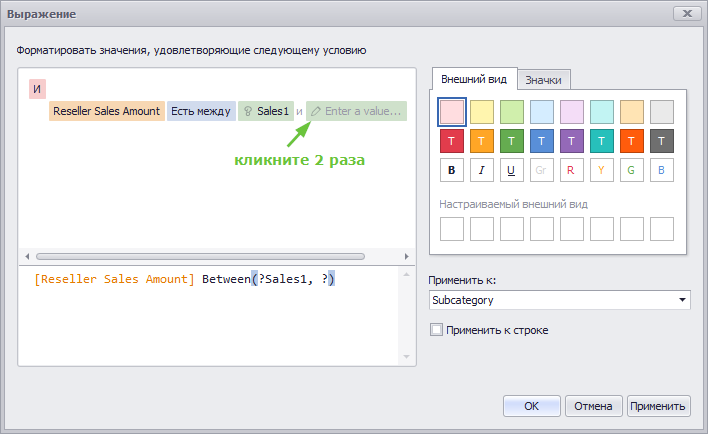
Перед вами опять отобразиться первый параметр, кликните на нем и в открывшемся списке выберите параметр Sales2:
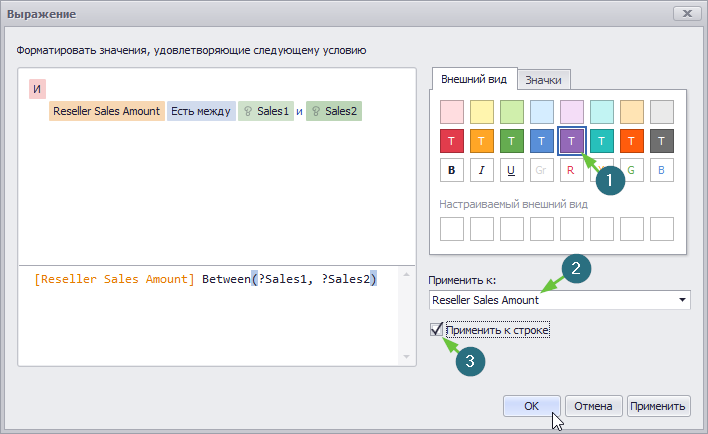
Осталось выбрать цвет подсветки:
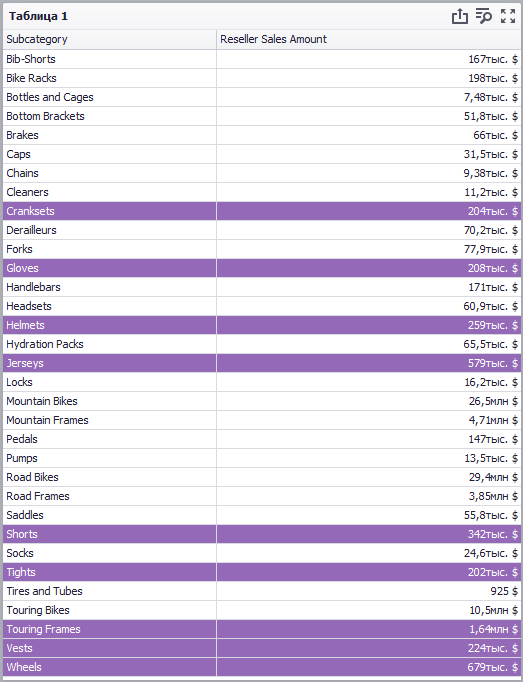
Теперь в таблице подсветились все значения меры Reseller Sales Amount больше 500 тыс. $, но меньше 1 млн. $ для всех подкатегорий товаров:
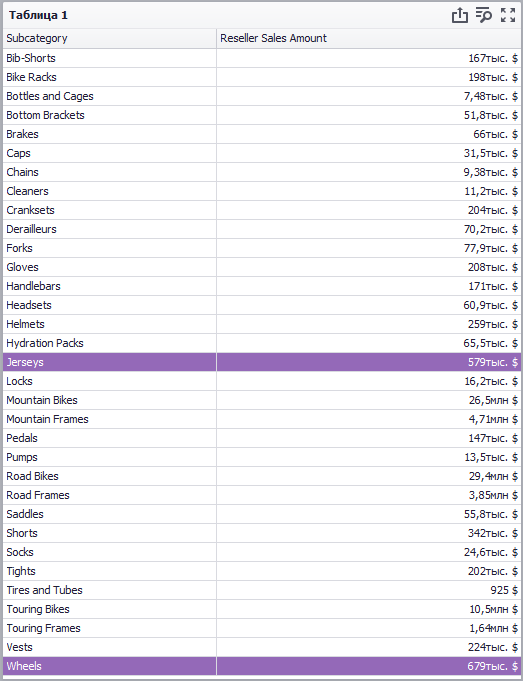
А теперь давайте изменим диапазон значений Sales1= 200 тыс., а Sales2 = 2млн.$.
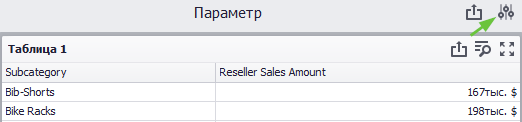
Для этого кликните в панели инструментов на иконке Параметры:
В открывшемся окне введите для каждого параметра соответствующие значения:
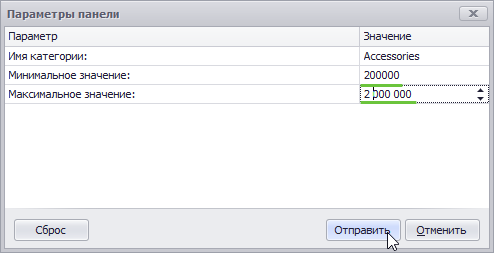
В результате мы получим таблицу, где подсветились все значения меры Reseller Sales Amount больше 200 тыс.$, но меньше 1млн.200тыс.$: