
Точечная диаграмма
Для того чтобы создать точечную диаграмму кликните на панели инструментов окна дизайнера дашборда на иконке Точечная диаграмма:

Перед вами появится пустая точечная диаграмма:
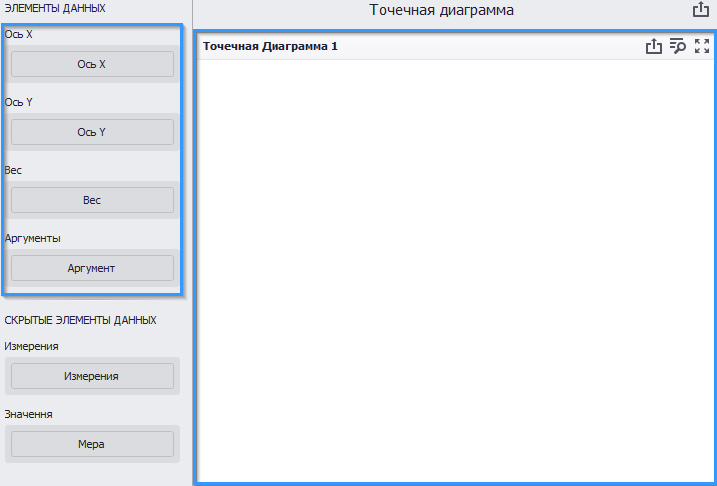
Диаграмма содержит следующие поля:
- Ось Х – определяет то, значения какого показателя будут откладываться по оси Х;
- Ось Y – определяет то, значения какого показателя будут откладываться по оси Y;
- Вес – отвечает за размеры кружков на диаграмме;
- Аргумент – элементы, которые будут отображаться кружками на диаграмме.
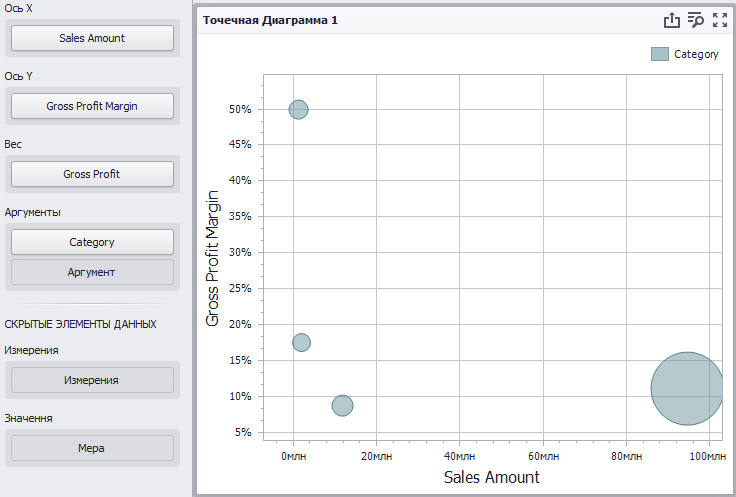
Давайте построим диаграмму, которая будет отображать значение мер Sales Amount (сумма продаж) и Gross Profit Margin (прибыль в процентах) для категорий товаров, а размеру кружка будет соответствовать значение меры Gross Profit (общая прибыль).
Для этого перетяните показатель Sales Amount на ось Х, Gross Profit Margin – на ось Y, Gross Profit – в поле Вес, а в аргумент бросьте иерархию Category:
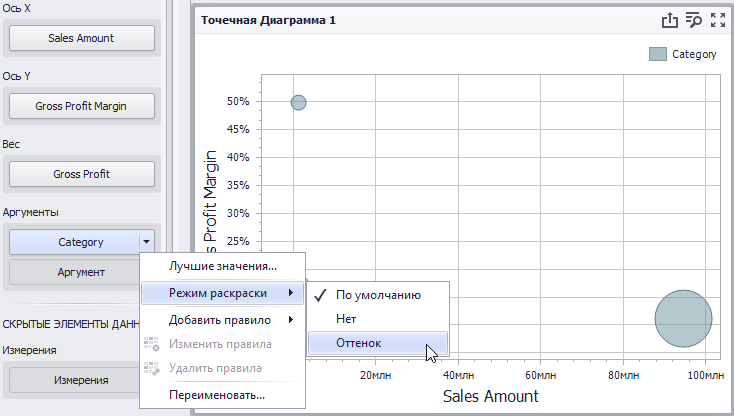
По умолчанию точечная диаграмма не содержит раскраски элементов. Для того чтобы раскрасить элементы необходимо в контекстном меню (кликнуть правой кнопкой мыши) для иерархии Category в выпадающем списке выбрать пункт Оттенок:
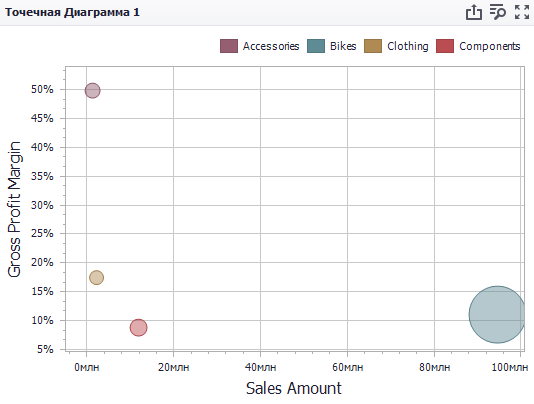
В результате диаграмма будет иметь следующий вид:
Давайте узнаем, какие подкатегории товаров категории Bikes дали такую высокую прибыль. Для этого на закладке Данные включим Детализацию и кинем в поле аргумент иерархию Subcategory:
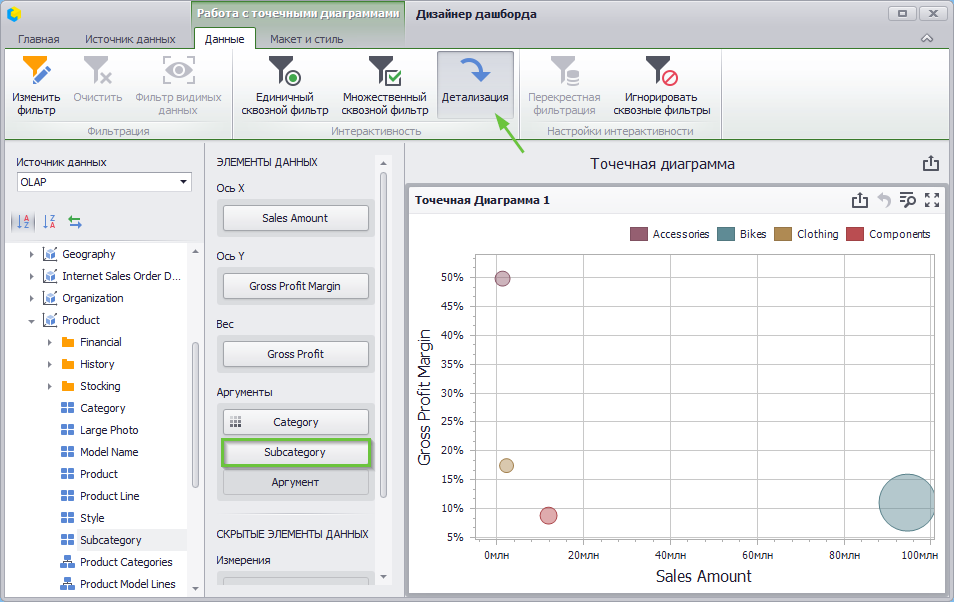
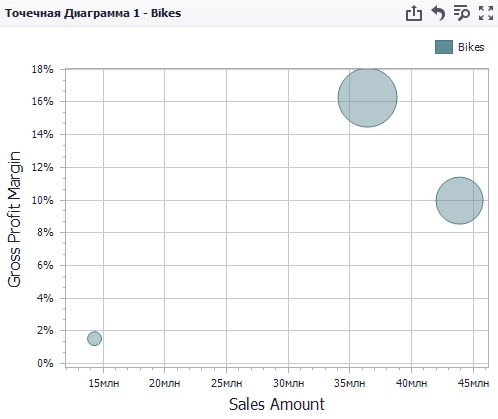
Кликнув на категории товаром Bikes, мы увидим количество подкатегорий товаров, которые в нее входят, и соответствующие значения мер для них:
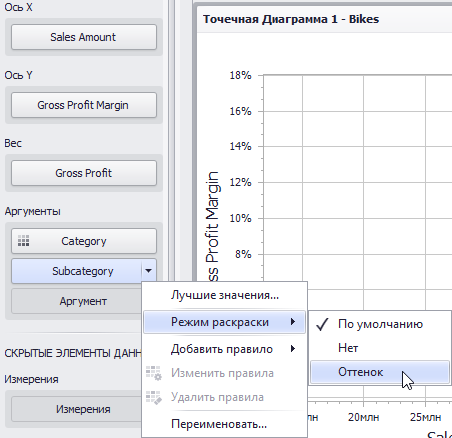
Давайте и для подкатегорий включим Оттенок:
После этого диаграмма вернется к первоначальному виду. Но кликнув повторно на категории товаров Bikes, мы будем иметь диаграмму следующего вида:
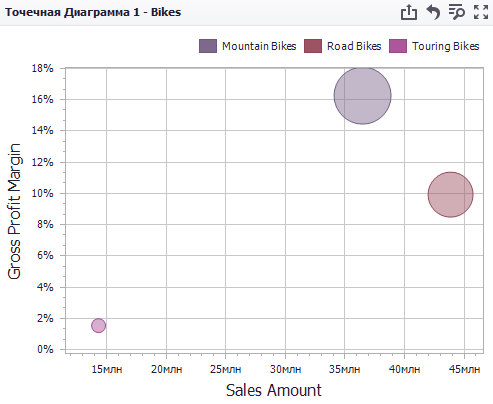
Для того чтобы вернуться на уровень выше, необходимо кликнуть на значок  в углу окна.